
原教程:"迅捷(fast)300M手机设置方法"的相关最新路由设置教程资料分享。 - 来源:WiFi之家网 - 编辑:小歪。
由于家里的路由器用了好几年了,wifi信号点都步好,又不"
原教程:"迅捷(fast)300M手机设置方法"的相关zui新路由设置教程资料分享。 - 来源:【WiFi之家网】 - 编辑:小歪。
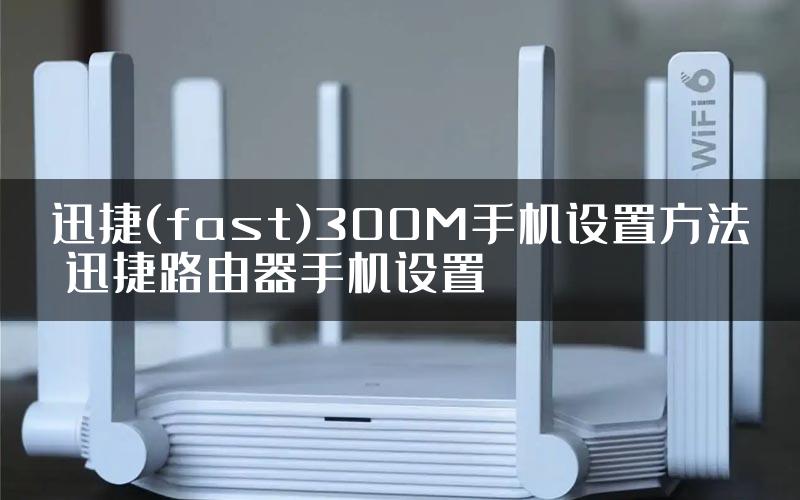
由于家里的路由器用了好几年了,wifi信号点都步好,又不稳定,所以新买了一台迅捷300M,就是不知道怎么去设置。
其实新买的迅捷300M无线路由器用手机设置步骤如下:
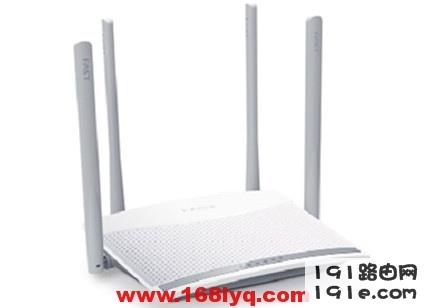
第一步:正确连接路由器
家里的网线要插入WAN 口上,切网线是正确连接到猫上面的。、
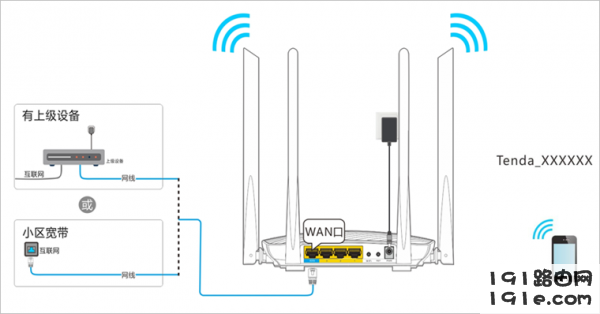
第二步:手机连接wifi
当路由器启动好时,我们用手机连接wifi信号,这时的wifi是没有密码的,可以连接但不能上网,可以进行路由器设置。
温馨提醒:
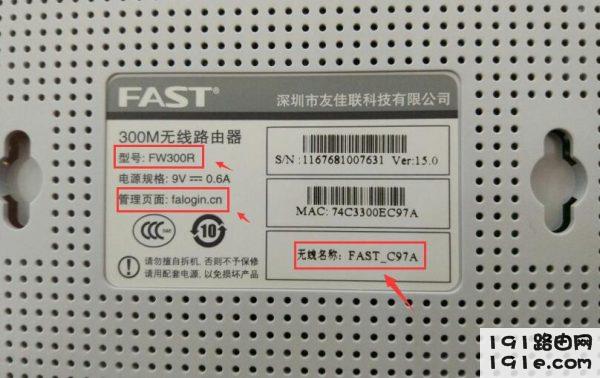
可以在路由器后面看见贴牌,上面路由器一些说明。
第三步:进入浏览器设置
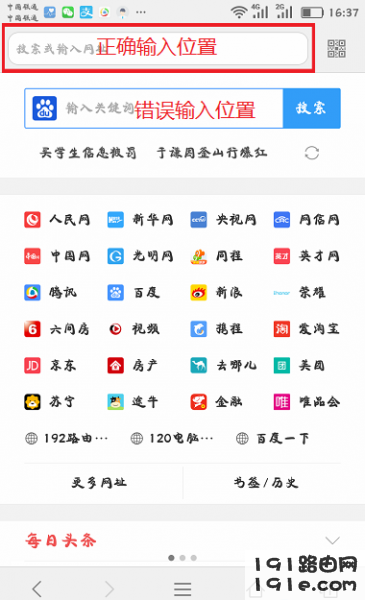
(1),需要打开浏览器输入管理页面地址:falogin.cn ,一定要在正确的输入位置才能登陆。
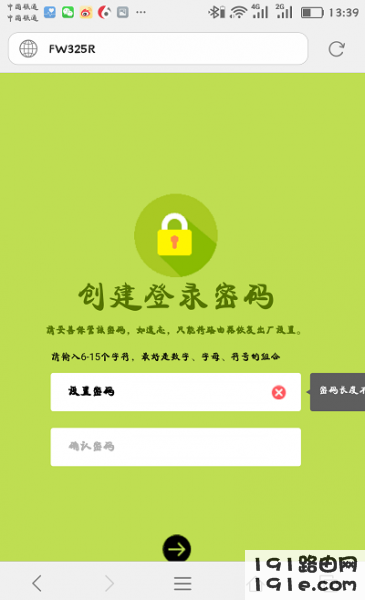
(2),把你的路由器设置一个登陆密码,方便下次管理设置。
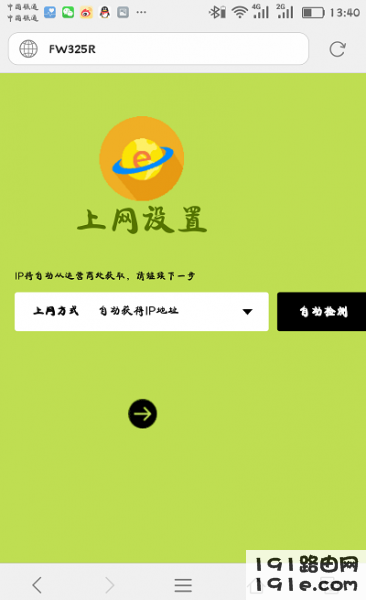
(3),点击 → 后,路由器会自动选择你的上网方式。
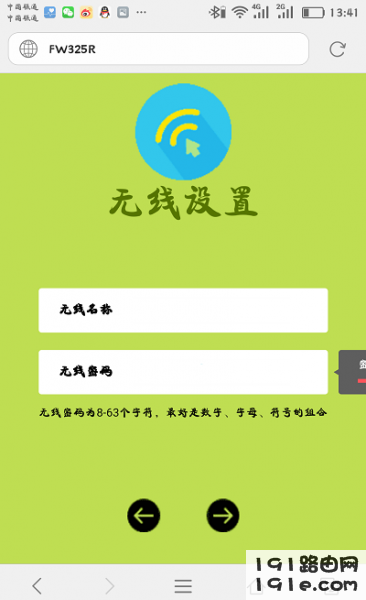
(4),点击 → ,设置wifi名称和密码。设置好后点击 → 路由器就会重启,设置完成。
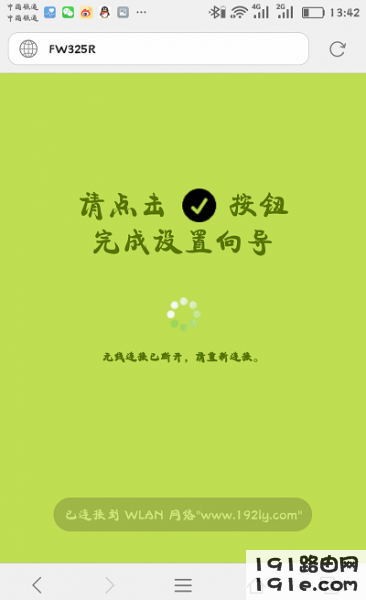
温馨提醒:
①、Wi-Fi密码:建议用 大写字母+小写字母+数字+符号 的组合来设置,并且密码长度要大于8位。
②、无线名称:建议用字母、数字或者字母与数字的组合进行设置。切勿用中文汉字设置,因为部分手机、平板电脑、笔记本电脑等无线设备,并不支持中文名称的无线信号。
③、手机尽量不要用WiFi万能钥匙之类的软件,这样你的密码在怎么设置都是没有用,别人一样都会破解。
第四步:检测是否设置成功
重新连接你设置的wifi,发条微信查看是否设置成功。如果没有成功请仔细查看是哪里设置错误,再设置一次。

评论